
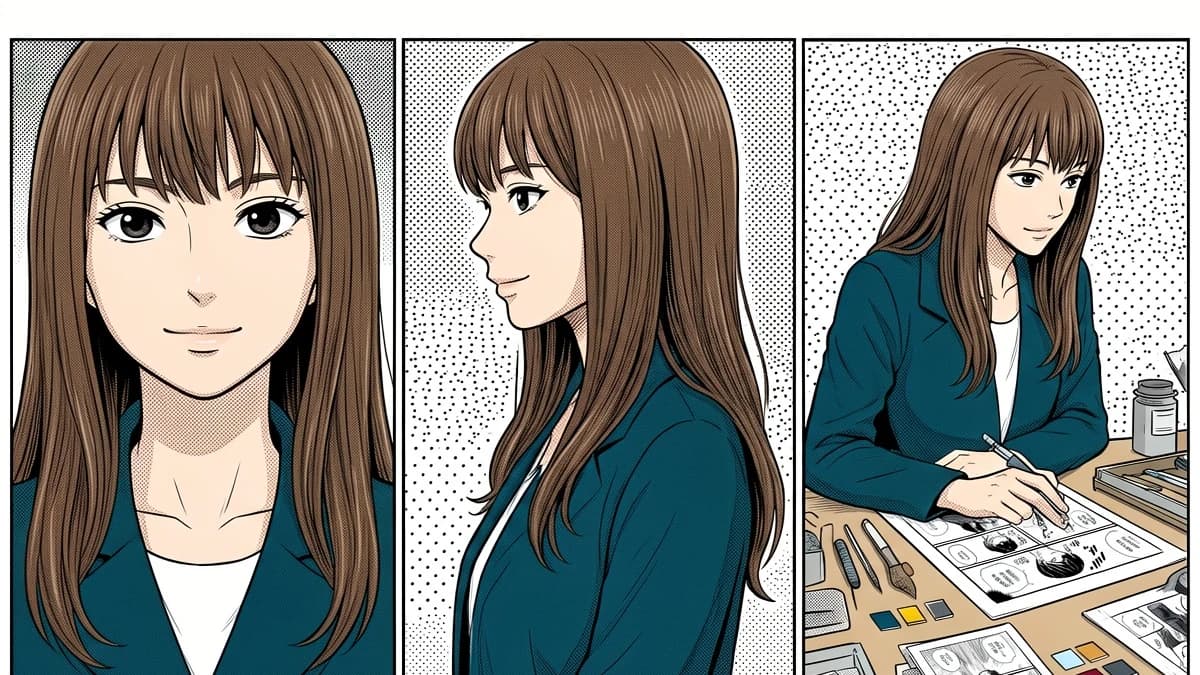
1コマだけ見れば、きれいに塗れている。それでも前後のページに並べると、同じキャラクターに見えなくなることがあります。青みのあるグレーだった上着が次の場面では黒に近くなり、茶色の瞳が急に琥珀色へ変わる。室内の光源は同じなのに、肌だけが強く赤みを帯びる。読者はカラーコードを覚えていなくても、「少し別人に見える」という違和感を受け取ります。
ページをまたぐ漫画キャラクターの配色を安定させるには、全コマを同じ色に固定するのではなく、キャラクターを識別する固有色と場面ごとに変わる環境光を分けます。必要なのは、キャラクター色指定表、実際に使う照明バリエーション、問題が出やすいテストページ、毎回同じ確認順序の4点です。
固有色と環境光を別の判断にする
繰り返し登場する色は、まず役割で分けます。
固有色はキャラクターデザインに属する色です。肌、髪、虹彩、メインの服、縁取り、アクセサリー、持ち物などが該当します。ページが変わっても、読者がその人物だと認識できる範囲を保ちます。
環境光はコマ内の状況によって決まります。夕方、蛍光灯、雨の夜、煙、スマートフォンの反射、魔法の発光、回想シーンの低彩度処理などです。固有色を暖かく、冷たく、暗く、あるいは淡く見せることはできます。
チェック時に「この青は前と同じか」とだけ尋ねると、雰囲気を優先するか設定を優先するかで意見が割れます。「この場面の光を受けても、基準にした上着の青が保たれているか」と聞けば、固有色と演出をそれぞれ確認できます。
キャラクター色指定表には、次の項目を入れます。
- 肌、髪、瞳、服、装飾、持ち物のベースカラー
- 「つや消しの布」「塗装された金属」「光沢のある革」などの素材メモ
- 作中で繰り返し使う2~3種類の照明バリエーション
- ずれやすく、見つけたら再確認する色の範囲
- 中立光と難しい場面で承認されたコマの切り抜き
一画面で見渡せる量に抑えるのがポイントです。候補色を増やしすぎると、どれが基準なのか分からなくなります。
色指定表がまだない場合は、肌、髪、瞳、主な服、装飾、繰り返し出る小物の5~6色から始めます。中立光の参照画像を保存し、元ファイルを複製して、ベース色、環境光、修正のグループを分けます。まず1ページで試し、同じ判断が繰り返されたときだけ項目を増やします。
完成コマから毎回スポイトしない
前のページから色を拾う方法は速そうに見えます。しかし完成コマには、影、合成モード、色調補正、書き出し時の変化が含まれています。スポイトで拾った色が、キャラクター本来のベースカラーとは限りません。
ソフト固有の操作は、リンク先のCLIP STUDIOの彩色ガイドとカラー漫画の制作ガイド、およびAdobeのスウォッチ資料を参照してください。ここで扱う運用自体は特定のソフトに依存しません。
色名は見た目ではなく役割で付けます。「暗い青2」では、数週間後に用途を思い出せません。美香_ジャケット_ベースなら、誰のどの色かが明確です。ソフト上の呼び方にかかわらず、承認済みパレットを変える前に新しい版を保存します。これで過去話の基準を誤って上書きせずに済みます。
色は近い場所に二組用意します。
- キャラクターのベースカラー:人物を識別する基準色
- シーン用の補正色:場所やシークエンスの光、グレーディング、エフェクト
駅の夜景で受ける緑の光を、ジャケットのベースカラーそのものに混ぜないようにします。先に確定した青灰色を置き、緑は別レイヤーまたは別フォルダーで加えます。環境光を一時的に非表示にすれば、下にある固有色をすぐ確認できます。
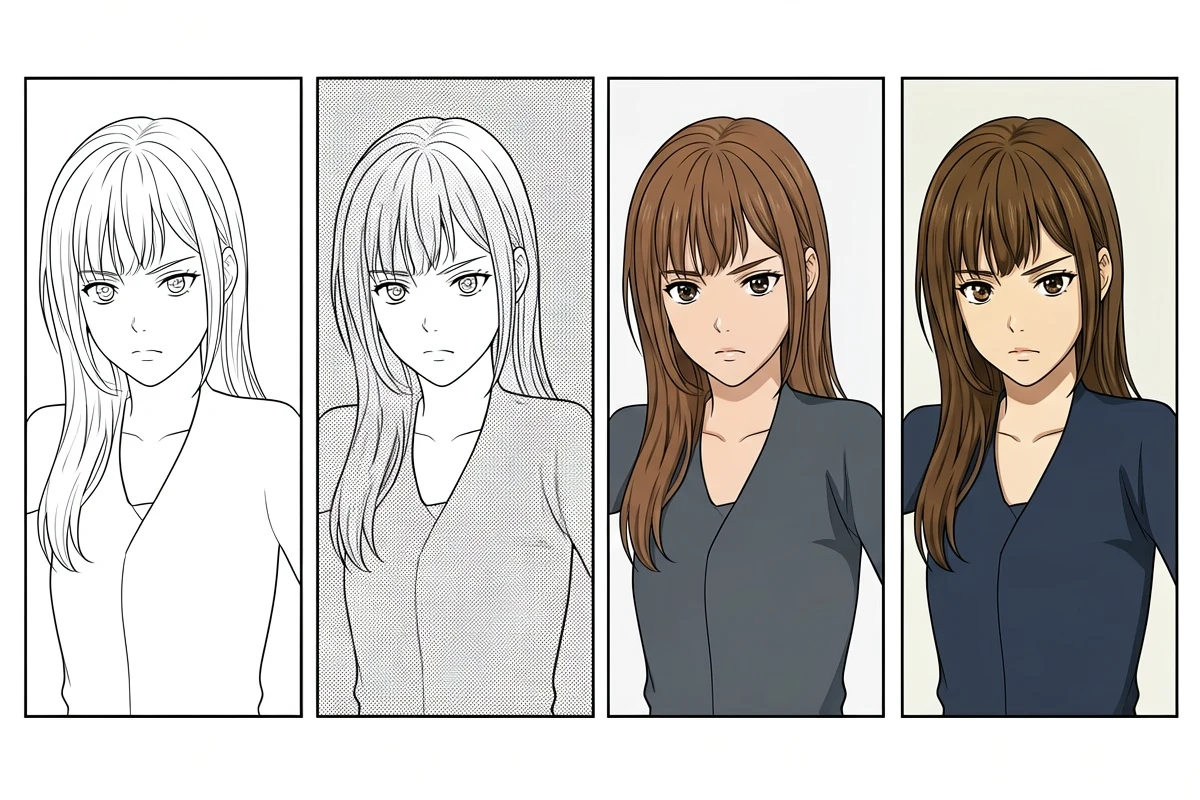
テストページは簡単なページを選ばない
章の中で最も塗りやすいページを試しても、工程の弱点は分かりません。次の条件を複数含むページを選びます。
- 同じキャラクターが複数のコマに登場する
- 小さく描かれた顔がある
- 衣服が影や色付きの光をまたぐ
- 吹き出しが髪や服に接している
- 背景の強い色が人物へ影響しやすい
- 前話に比較対象となる確定稿のコマがある
このページを完成させ、1話全体へ広げる前に確認します。作業倍率だけでなく、スマートフォンで読む程度の大きさまで縮小してください。髪の細線、瞳、口元、吹き出しの輪郭は、拡大表示では残っていても、実際の閲覧サイズではつぶれることがあります。
テスト結果は、承認、確認項目を指定した条件付き承認、ベース色・選択範囲・環境光・書き出し工程への差し戻し、のいずれかにします。「ほぼ問題なし」のまま複数ページへ展開すると、同じ原因の修正がページごとに発生します。
ページごとに同じ順序で確認する
見栄えの良い光が、線の欠損やベースカラーの間違いを隠さないよう、確認順序を固定します。
1. 線画、トーン、吹き出し
コマ枠、顔のパーツ、髪の細線、スクリーントーン、描き文字、吹き出しを最初に見ます。線が弱くなった、白いセリフ領域に色が入った、枠が欠けた場合は、配色より先に修正します。
2. 色分けと選択範囲
影とエフェクトを非表示にします。塗り漏れ、はみ出し、素材の取り違え、線を越えた選択範囲を探します。肌、髪、虹彩、服、縁取り、持ち物をパレットと照合します。
3. 照明下のキャラクターらしさ
光のレイヤーを戻します。見える色は変わっても、素材ごとの反応は残す必要があります。肌、白い布、暗い髪、金属へ同じ不透明な色を一括でかぶせると、材質感が失われます。茶髪が物語上の理由なく別の色相へ移った場合は、シーンの補正が強すぎます。
4. 明度と視線誘導
一時的にグレースケールで確認するか、画面を縮小します。顔、動作、セリフの流れが読めるかを見ます。色相が合っていても、影が表情を隠していれば承認できません。
5. 前後ページ
現在のページを前後に並べます。単独では気づきにくいずれも、同じ人物のアップが隣り合うと目立ちます。縦スクロール作品は、キャンバス上のコマ単位だけでなく、実際のスクロール順でも確認します。
この順序なら、「なんとなく色が違う」ではなく、「色分け段階でジャケットのベースが緑に寄った」と原因を示せます。問題が起きた工程を特定し、そこまで戻って修正できます。
引き継ぎは短く、ファイルの近くに置く
一人制作でも引き継ぎはあります。今日の自分から、締切前の来月の自分への引き継ぎです。分業では、色分け担当、仕上げ担当、編集が同じ情報を見られる必要があります。大事な決定をメッセージ履歴だけに残さないようにします。
修正記録には、使用中のパレット版、作業担当、チェック担当、対象ページ、状態の5項目を入れます。
レイヤー名の例:
CHAR_美香_ベースCHAR_美香_影SCENE_駅_夜FX_スマホ反射FIX_2026-07-31
同じミスが再発しそうなら、短い修正記録を残します。
12ページ:駅の光でジャケットが緑に寄りすぎた。青灰色のベースは維持し、緑は環境光フォルダーだけで加える。13~15ページも再確認。
原因、承認した直し方、確認範囲が一文で分かります。「上着の色を修正」だけでは、次のページで同じ問題が戻ります。
物語上でデザインが変わる場合は、パレットを新しい版にします。服の破損、染髪、時間経過、新しい能力状態などは明確な境界です。美香_18話以降のように付け、旧パレットを上書きしません。過去話を再現でき、新しい設定も迷いません。
書き出し条件も統一します。作業ファイルでは合っていても、カラープロファイルや圧縮設定がページごとに違えば、公開画像で色がずれます。確定稿の1ページを出力基準にし、同じ画面で作業ファイルと書き出し画像を比較します。出力段階の問題なら、人物を塗り直すのではなく共通設定を直します。
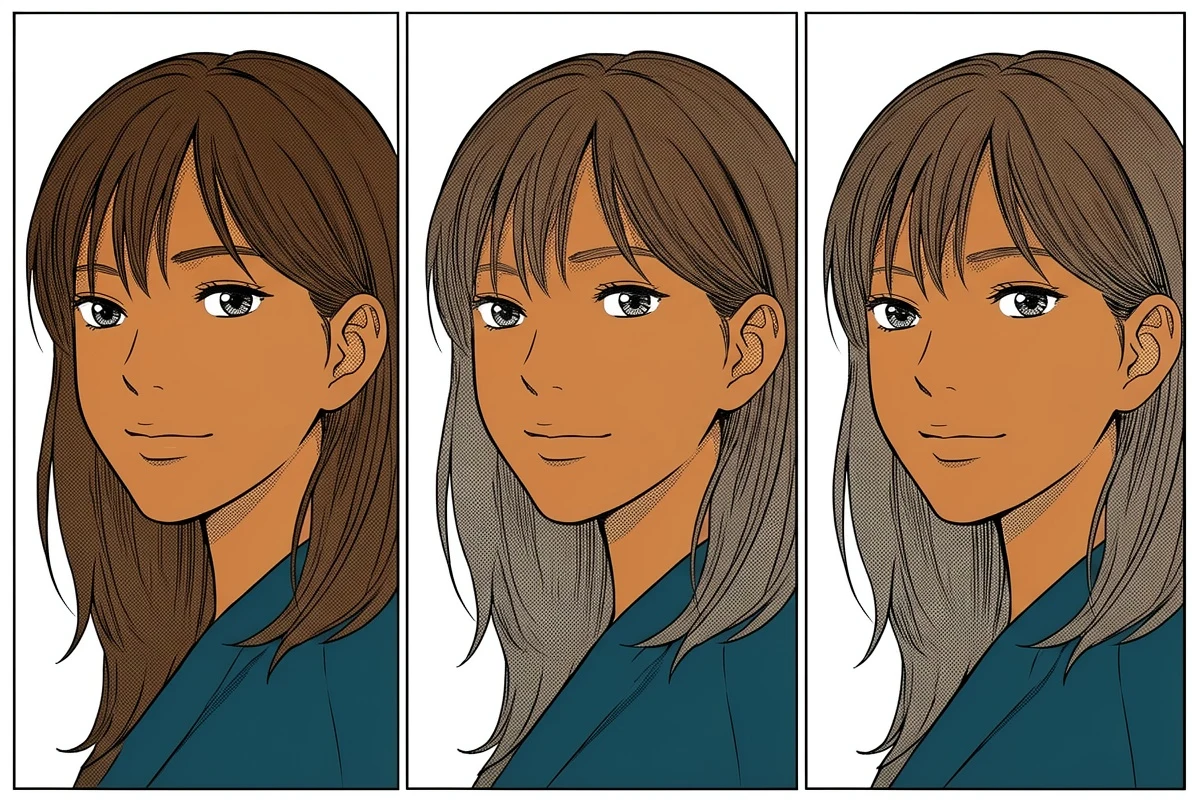
下の3コマは問題だけを切り分けています。線画は同じでも、中央のコマでは肌・髪・上着の関係が基準の配色から外れています。同じ表示倍率と同じ参照画像で確認し、単独では自然に見える色ずれを見逃さないようにします。
自動着色は手直し前提のたたき台として試す
自動着色は、手作業で確認するためのたたき台として評価します。現在の VividManga でダウンロードするのはレンダリング済みの WebP 画像であり、レイヤー付きの作業ファイルではありません。元のレイヤーファイルを手元に残し、材質表現、照明、最終承認は自分の編集環境で判断してください。
Comicolorizationの論文は、コマ間の色の曖昧さを考えるための背景資料です。VividManga の性能を示す根拠ではないため、ページ間の整合性は自分のテストページで確認してください。
試すなら、難しいページを1ページ用の漫画自動着色ツールへアップロードし、パレットと照合して修正点を記録します。確認後も、まずは少量だけ複数ページの工程で試します。元データを残し、人が確認したページを次の基準にしてください。
未公開原稿を送る前に、プライバシーポリシーと利用規約を確認してください。現行ポリシーでは、履歴、サポート、不正利用防止、信頼性のために入力、出力、ジョブメタデータを保存する場合があり、保存や AI 処理を支える事業者へ限定的な情報を共有する場合があると説明しています。条件は更新され得るため、機密素材を送る直前にオンライン本文を再確認してください。自分の作品、または外部サービスへの送信まで明確に許可された素材だけを使います。依頼原稿、共同制作、出版社が管理する作品、守秘義務のあるファイルは、事前に許可を得てください。
工程を広げる前に難しい1ページを確認
代表ページをキャラクターパレットと照合し、修正を記録して、人が最終承認します。
5MB未満のPNG、JPG、WebPがおすすめです。
配色、線画、吹き出しを確認してからまとめて処理できます。
承認前のチェックリスト
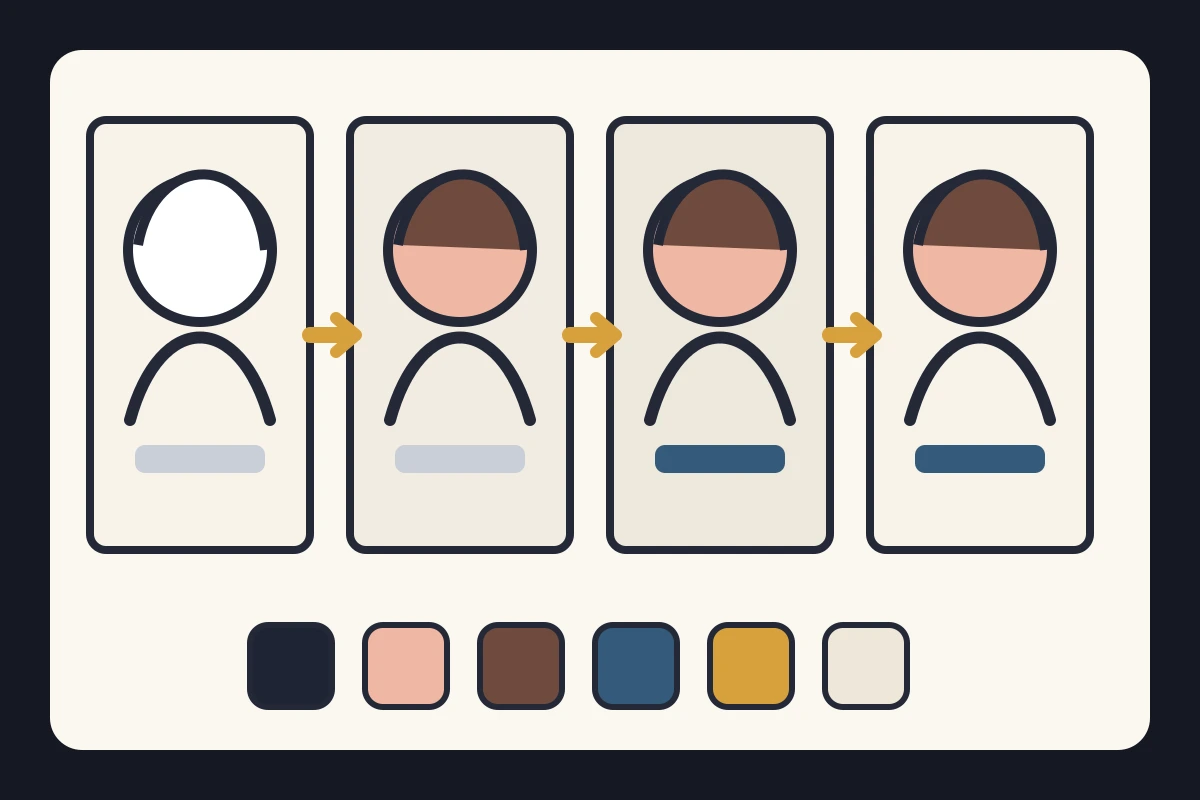
- 線画、トーン、コマ枠、吹き出しは保たれているか
- 色分けは現在のパレット版と一致するか
- 環境光と固有色が別レイヤーになっているか
- 肌、布、髪、金属が素材らしく反応しているか
- スマートフォンの大きさで顔とセリフを読めるか
- 前後ページと並べても同じ人物に見えるか
- 繰り返しそうな修正を記録したか
- このページは承認済みの基準か、まだ確認中か
次の話数でも使える承認記録を残す
承認記録は、作業ファイルの横に置ける長さにします。次の見出しをそのまま使えます。
色指定表の版|適用話数・場面|固有色|許容する環境光|参照ファイル・コマ|担当|確認者|影響範囲|状態
指示は修正箇所まで特定します。「ジャケットのベース色は固定し、駅の緑色の光は SCENE_駅_夜 に置く」なら作業できます。「ジャケットの色をそろえる」だけでは、判断を次の担当者へ渡すだけです。
全ページへ広げる前に、8から12コマの小さなテスト範囲を作ります。簡単な正面アップだけでなく、次の条件を入れます。
- スマートフォン表示で目と肌色を確認できる小さい顔
- 衣装が大きな影をまたぐコマ
- 髪や服の輪郭に近い吹き出し
- 人物へ色がかぶりやすい強い背景
- 同じ人物が前後に続くコマ
実際の納品サイズで書き出したら、修正理由を「ベース色」「選択範囲」「環境光」「書き出し」の4種類に分けます。同じ原因が続く場合は、共通する工程を一度だけ直します。
テスト結果は、現在のパレットを固定して承認、確認項目を指定したうえで承認、該当工程へ差し戻し、のいずれかにします。自動着色の初期結果も同じ記録で評価します。線画、文字領域、キャラクターの識別色を守りながら修正量を減らせた場合だけ、次の範囲へ進めます。
合成画像が不合格なら、元の作画ソフトでレイヤー、選択範囲、環境光、書き出し設定を修正するか、その結果を採用しません。VividManga の出力は、光のレイヤーを切り替えられる作業ファイルではありません。
よくある質問
作業ファイルでは正しい色が、書き出し後に変わるのはなぜですか
カラープロファイル、変換、圧縮、書き出し設定の違いで色がずれる場合があります。承認済みの作業ページと出力画像を同じ画面で比較し、確認した設定を話数全体で使います。
承認済みの1ページを1話の基準にできますか
キャラクター、材質、環境光が同じ範囲なら使えます。色指定表を基準とし、場所や光が変わったら新しい代表ページを承認してください。
まず問題が出やすい1ページを選び、最小の色指定表を横に置いて5段階で確認します。承認状態を記録してから、次の小さな範囲へ広げてください。