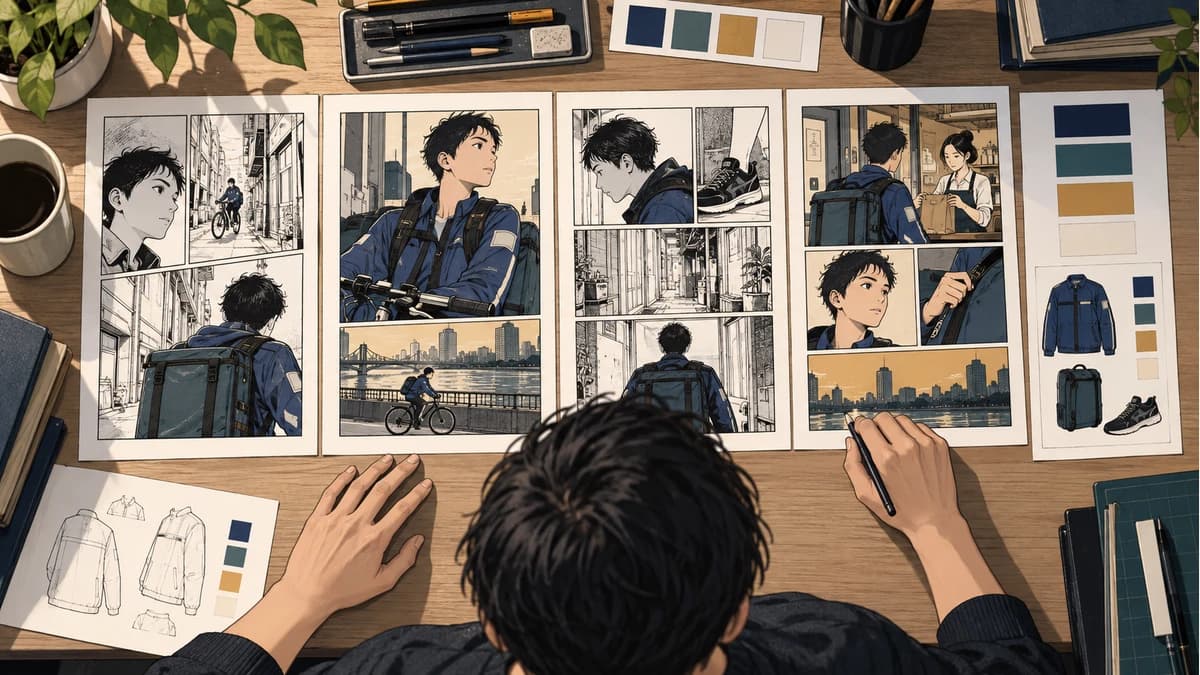
Uma página pode ficar boa sozinha e destoar do resto do capítulo. A jaqueta muda de azul para verde, uma sombra cobre a expressão do rosto ou a cor invade uma letra. Antes de colorir mangá em lote, vale decidir o que você vai conferir quando os arquivos voltarem.
Este roteiro usa um capítulo fictício de 12 páginas: duas passam por um teste real de colorização; as outras dez entram no lote depois da aprovação. É um exemplo de organização, sem medição de velocidade ou resultado de cliente. A ideia é chegar a uma pasta que você consiga revisar e entregar, preservando os arquivos editáveis do projeto.
Comece pela lista de páginas que precisa entregar
Crie uma pasta só com as imagens que devem receber cor. Use nomes como cap03-001.png, cap03-002.png e assim por diante. Mantenha a mesma quantidade de dígitos e um nome diferente para cada posição. Se uma capa fizer parte da entrega, dê a ela uma posição explícita, como cap03-000-capa.png, e acrescente-a à contagem. As 12 páginas do exemplo não incluem uma capa extra.
Abra a pasta na ordem dos nomes e leia a sequência. Tire miniaturas, estudos descartados e versões antigas. Ter 001.jpg e 001.png na mesma seleção pode esconder duas versões da mesma página; uma pasta limpa evita essa dúvida antes de gastar créditos. Anote também se uma imagem contém uma página simples ou uma dupla. Para o lote, a unidade de processamento é a imagem enviada.
Quem usa CLIP STUDIO PAINT EX pode organizar o capítulo no Gerenciamento de Páginas. O guia oficial explica que a ordem do projeto e os nomes dos arquivos podem divergir depois de uma reorganização. Faça a conferência nas cópias exportadas; não renomeie arquivos internos do projeto por conta própria.
Uma lista curta já serve como controle:
| Posição | Arquivo de origem | Atenção na revisão | Saída aceita |
|---|---|---|---|
| 01 | cap03-001.png | Rosto e jaqueta em luz neutra | Preencher depois do teste |
| 02 | cap03-002.png | Retícula, sombras e texto pequeno | Preencher depois do teste |
| 03 a 12 | Um arquivo por posição | Continuidade com as páginas vizinhas | Preencher depois do lote |
Guarde essa lista fora do site. Ela registra a sua decisão editorial e continua útil mesmo quando você troca uma página ou faz um ajuste manual.
Gere duas páginas de teste e olhe o resultado de perto
Escolha primeiro uma página representativa da aparência que você quer manter. Depois, escolha uma difícil: muito preto, detalhes pequenos, retícula ou vários personagens. Duas páginas quase iguais ensinam pouco sobre os problemas do capítulo.
Antes de enviar, use uma página sua ou com autorização para esse processamento. O resultado é uma imagem renderizada; o lote entrega imagens WebP em um ZIP, sem as camadas do seu arquivo de trabalho. A Política de Privacidade informa que entradas, saídas e metadados podem ser mantidos para histórico, suporte, prevenção de abuso e confiabilidade, e que há prestadores de processamento de IA. Ela não esclarece uma garantia de não uso para treinamento, prazo fixo de exclusão ou região de processamento. Confira também os Termos de Serviço. Para encomendas, colaboração, material de editora ou sob sigilo, obtenha autorização para enviar a um serviço externo. Se isso estiver indefinido, escolha uma página pública ou não sensível que você tenha direito de usar.
Faça uma geração de verdade no colorizador de uma imagem. Compare o resultado com a arte original e com a sua referência de cores. A miniatura do arquivo enviado e os exemplos de estilo não substituem esse teste. A pergunta é concreta: você aceitaria continuar trabalhando a partir dessa imagem?
Confira o desenho em tamanho de leitura e depois amplie as áreas delicadas. Verifique se os balões continuam legíveis, se linhas finas desapareceram e se olhos, mãos ou acessórios ganharam detalhes indesejados. Um resultado atraente na miniatura pode exigir mais correção do que você deseja fazer.
Teste uma página antes de ampliar o lote
Use uma página autorizada e confira o resultado renderizado antes de processar o capítulo.
PNG, JPG ou WebP com menos de 5 MB funciona melhor.
Confira paleta, traço e balões antes de escalar para mais páginas.
Se o primeiro teste exigir redesenhar muita coisa, pare por aí. Experimente outra direção ou termine essa página no seu editor antes de comprometer o restante do capítulo. O lote faz sentido quando a primeira passagem de cor ajuda no seu trabalho e deixa uma revisão viável.
Aproveite os dois testes aceitos e processe as dez restantes
Salve os dois resultados aprovados com os respectivos números de página. Em seguida, abra o processamento de várias páginas e envie apenas as dez restantes. Você pode selecionar imagens JPG, PNG ou WebP, ou usar um arquivo ZIP/CBZ compatível com essas imagens. Para este exemplo pequeno, arquivos soltos deixam a seleção fácil de conferir.
Ao usar um arquivo compactado, prefira uma única pasta com nomes exclusivos. Não inclua material que não deve ser processado. Confira a quantidade detectada e a estimativa de créditos antes de iniciar. A tela de custo ajuda a verificar a contagem; a leitura da ordem completa continua sendo uma conferência que você faz nos arquivos.
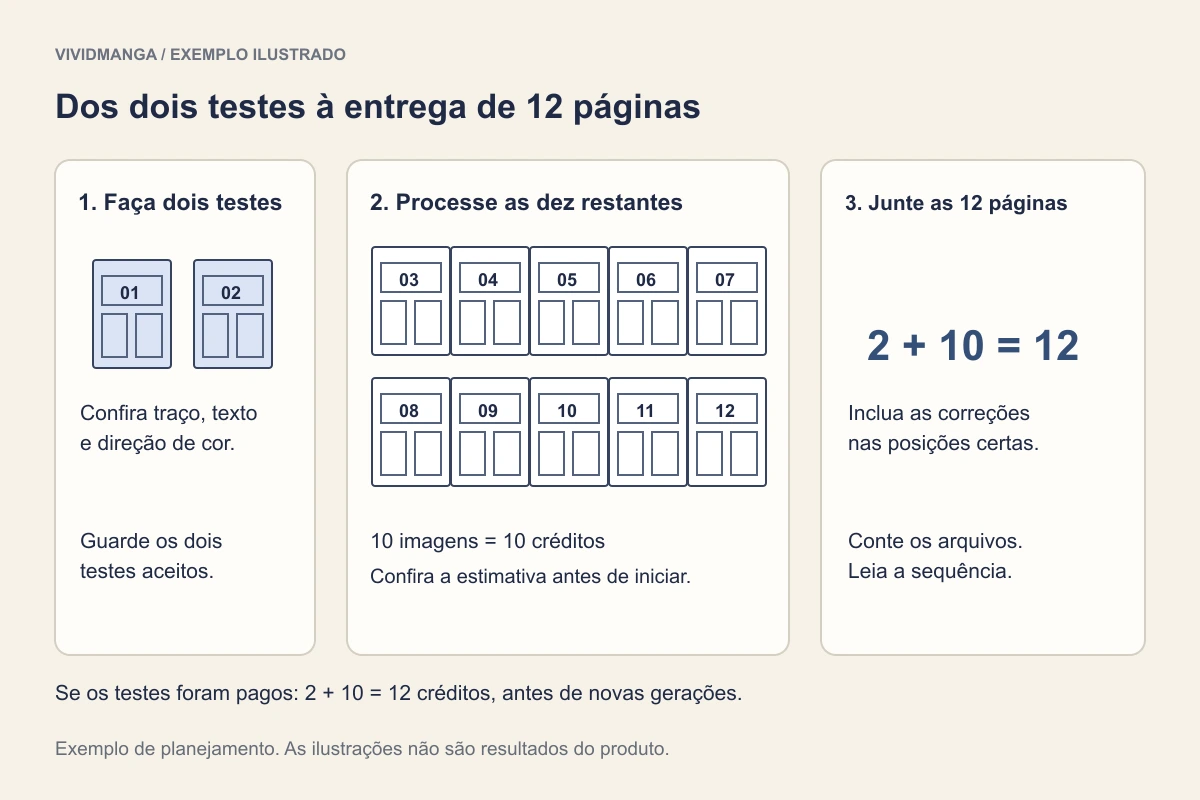
No valor atual de um crédito por imagem, dez imagens novas correspondem a dez créditos. Se os dois testes também foram gerações pagas, a conta do exemplo é 2 + 10 = 12 créditos, antes de novas gerações. Enviar os testes novamente dentro de um lote de 12 seria processá-los outra vez. Use a estimativa exibida na sua conta e confira os planos e créditos disponíveis se precisar de saldo.
Não transforme essa conta em promessa de tempo. O período entre começar um capítulo e terminar sua revisão inclui escolhas, pausas e correções. Para entender o esforço do seu próprio fluxo, registre separadamente o tempo da geração que você acompanhou e o tempo gasto revisando os arquivos. Este roteiro não traz um benchmark do serviço.
Revise a paleta sem apagar a intenção da cena
Escolher o mesmo estilo para o lote dá uma direção comum às páginas, mas não trava automaticamente as cores de cada personagem. Mantenha uma referência externa com as cores importantes: cabelo, roupa, um acessório recorrente e, quando necessário, a variação prevista para uma cena.
No painel de paleta do Krita, amostras nomeadas e grupos ajudam a organizar essa referência. Uma imagem simples com as cores também resolve. Essa ficha é uma ferramenta de revisão sua; não pressupõe que o VividManga importe ou reconheça automaticamente a paleta.
Compare páginas vizinhas antes de corrigir uma mudança. A jaqueta azul pode ficar mais escura em um ambiente sem luz, e isso pode ser intencional. O problema aparece quando a mudança não combina com a cena ou quebra uma decisão que você já aprovou. Registre o motivo da correção, não apenas "cor errada".
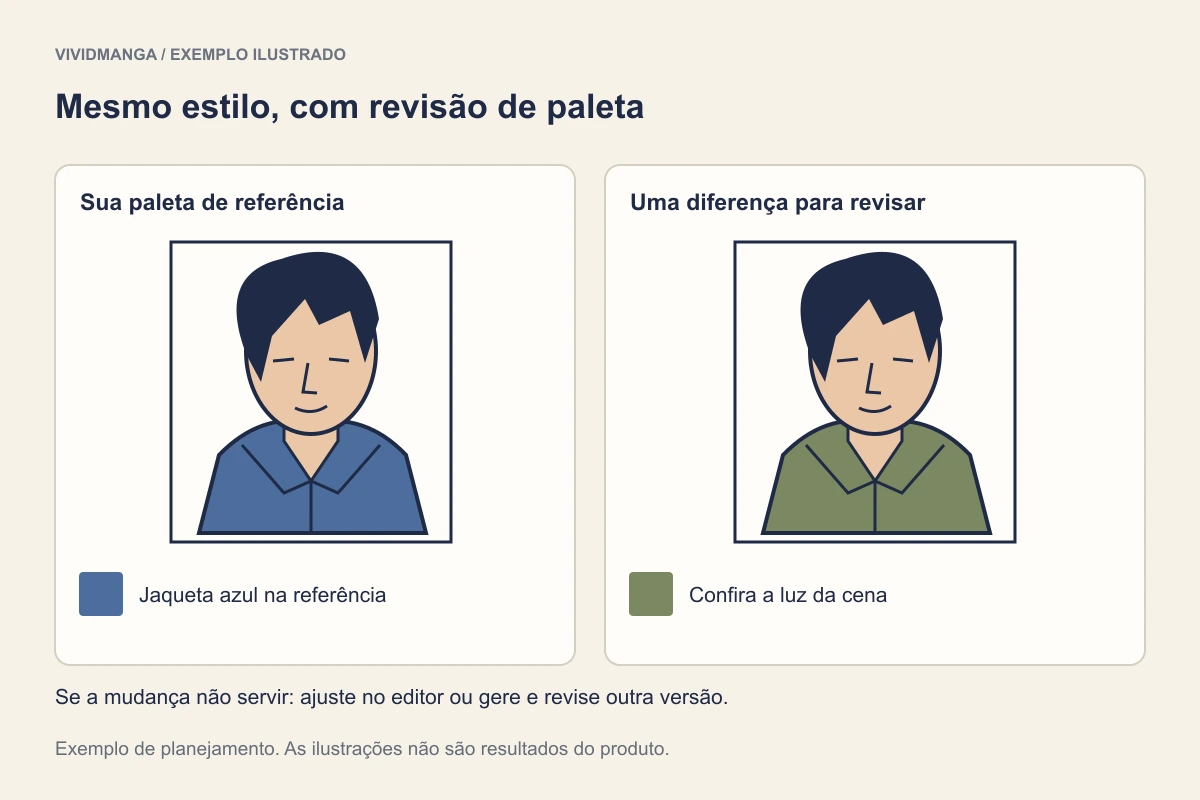
As ilustrações deste artigo explicam o processo. Elas não são comparações de resultados produzidos pelo colorizador.
| Situação encontrada | Próximo passo |
|---|---|
| A página terminou, mas uma cor não foi aprovada | Ajustar no editor ou gerar outra versão separadamente e revisar de novo |
| O processamento da página falhou | Conferir o status e usar a opção de nova tentativa disponível para falhas |
| O trabalho parou por saldo insuficiente | Conferir os créditos e o estado do trabalho antes de continuar |
| O ZIP não contém o que você esperava | Comparar os arquivos baixados com a lista e resolver o que falta antes da entrega |
Na nova tentativa manual de uma página com falha, o sistema reserva novamente o custo dessa página. Uma nova falha terminal devolve a reserva; confira o status e o saldo da conta. Isso não equivale a refazer gratuitamente uma página já concluída.
Uma página que terminou e desagradou visualmente não é uma falha técnica. Não conte com uma nova geração gratuita para trocar a direção artística. Se optar por gerar outra versão, confira o custo e guarde apenas a versão aceita na pasta de entrega.
Monte uma pasta final que outra pessoa consiga conferir
Extraia o ZIP e conte as imagens de verdade. No exemplo, você deve juntar as dez saídas do lote aos dois testes aprovados, chegando a 12 posições. Confira se cada posição tem exatamente uma versão aceita. O nome do ZIP ou um número no painel não substitui essa conferência.
Leia o capítulo inteiro com os arquivos finais, inclusive depois de corrigir uma única página. Uma alteração pode funcionar isoladamente e destoar das páginas ao lado. Se um colorista ou editor vai receber o material, envie a lista de páginas e indique quais arquivos passaram por ajustes, sem deixar versões descartadas misturadas à entrega.
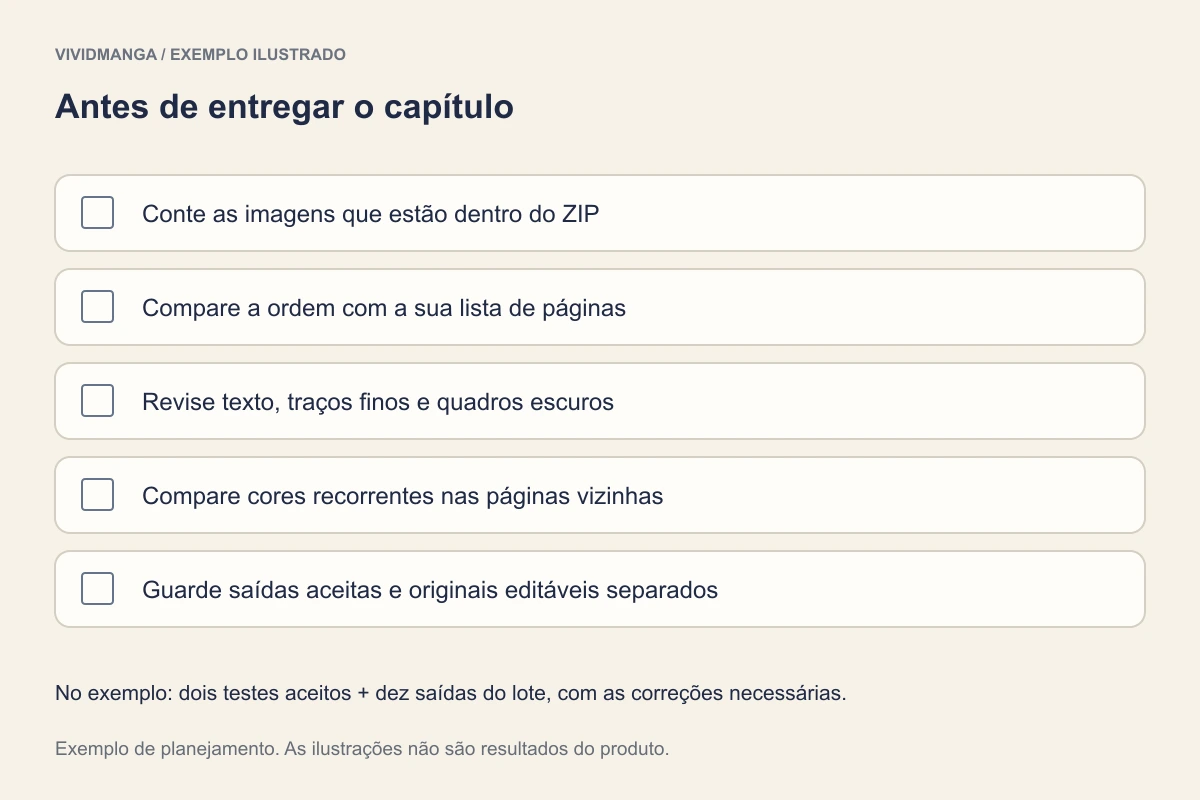
Mantenha os originais editáveis em outra pasta, com uma cópia de segurança. O WebP renderizado não recupera camadas de arte-final, cor ou texto. Para impressão, confira as dimensões reais do arquivo recebido e os requisitos da gráfica; o download do lote não é uma garantia de resolução original ou de arquivo pronto para imprimir.
Dúvidas antes de começar o capítulo
Preciso enviar um ZIP para colorir mangá em lote?
Não. Você pode selecionar várias imagens compatíveis ou usar um ZIP/CBZ. Prepare a ordem e os nomes antes do envio e compare a contagem detectada com a sua lista.
Os testes entram no custo do lote?
São gerações separadas. Neste exemplo, você guarda os dois testes aceitos e envia só as dez imagens restantes. Se os testes forem pagos, são dois créditos dos testes mais dez do lote, antes de novas gerações.
Posso receber um PSD com as cores em camadas?
O lote entrega imagens WebP renderizadas em um ZIP. Preserve o projeto editável no seu programa de desenho e faça nele os ajustes que exigem camadas.
Quando é melhor continuar manualmente?
Quando o teste altera demais o desenho, exige muitas correções, não respeita a direção de cor que você precisa ou envolve material sem autorização para envio externo. Resolva essa decisão em uma página antes de avançar com o capítulo.