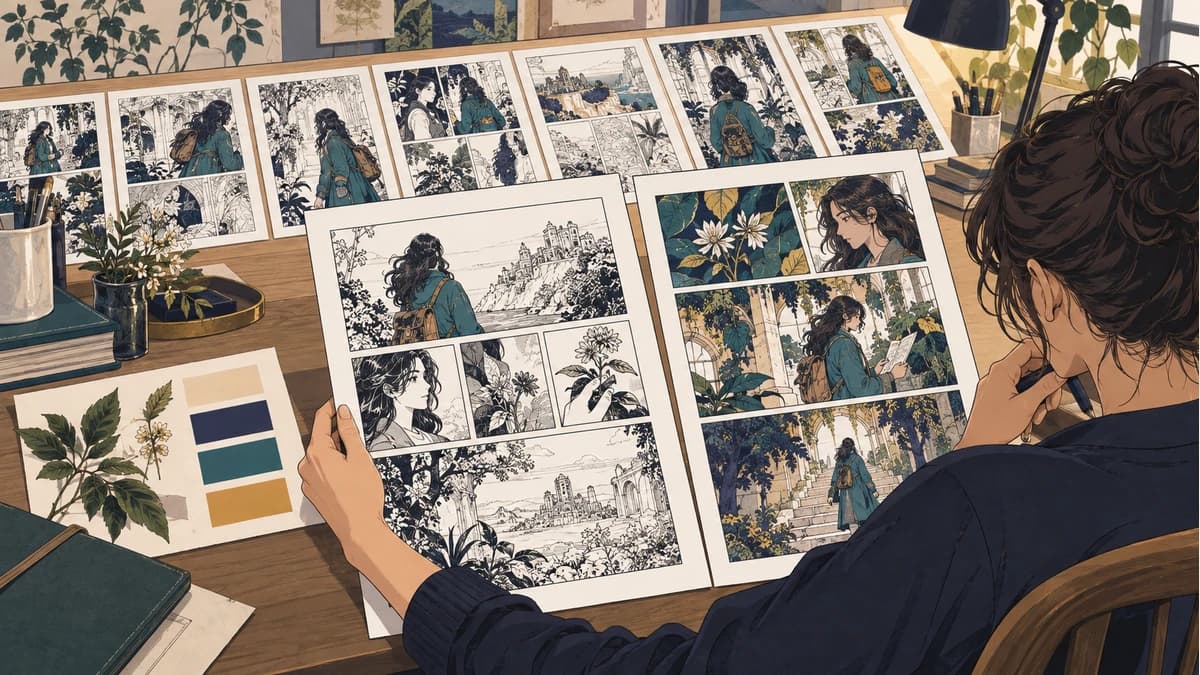
Si ya has conseguido un resultado útil con una página, el siguiente problema es mantener el capítulo bajo control. Hay que conservar el orden, comparar los colores entre viñetas y saber qué versión entregar. Colorear manga por lotes ayuda a procesar varias imágenes, pero la aprobación del capítulo sigue siendo una decisión tuya.
Vamos a organizar un ejemplo ficticio de 12 páginas: dos pruebas de color que se guardan si se aceptan y un lote con las diez restantes. El ejemplo sirve para planificar archivos, créditos y revisión. No es un ensayo de velocidad ni el relato de un trabajo de un cliente.
Define qué vas a aceptar antes de subir el capítulo
Elige una página que represente bien el dibujo y otra que pueda dar problemas. Puede ser una escena con mucho negro, texto pequeño o varios personajes. Si ambas pruebas son muy sencillas, seguirás sin saber cómo vas a resolver las partes difíciles.
Escribe unas pocas condiciones de aceptación: que se lean los bocadillos, que se conserve el trazo fino y que la ropa de un personaje mantenga la dirección de color elegida. Añade las condiciones propias de tu encargo. Así podrás decidir con algo más concreto que "esta versión me gusta más".
Antes de subir una obra, asegúrate de tener autorización para procesarla. Recibirás una imagen renderizada; el lote entrega imágenes WebP dentro de un ZIP, sin las capas del archivo de dibujo. La Política de privacidad indica que las entradas, salidas y los metadatos pueden conservarse para historial, soporte, prevención de abuso y fiabilidad, y que intervienen proveedores de procesamiento de IA. No concreta una garantía de exclusión del entrenamiento, un plazo fijo de eliminación ni la región de procesamiento. Revisa también los Términos de servicio. Para encargos, obras compartidas, material editorial o sujeto a confidencialidad, confirma que puedes enviarlo a un servicio externo. Si no está claro, prueba con una página pública o no sensible que tengas derecho a utilizar.
Genera la primera prueba con el coloreador de una página y compara la imagen obtenida con el original. Repite con la segunda solo si la dirección te resulta útil. Mira ambas a tamaño de lectura y amplía las zonas delicadas. Los ejemplos de estilo y la vista previa del archivo subido no equivalen a una generación de tu página.
Prueba una página antes de ampliar el lote
Usa una página autorizada y revisa el resultado renderizado antes de procesar el capítulo.
PNG, JPG o WebP de menos de 5 MB funciona mejor.
Revisa paleta, líneas y globos de texto antes de escalar.
Guarda las dos pruebas únicamente si las aceptarías como punto de partida para la revisión. Si necesitas reconstruir demasiado dibujo, conviene ajustar la técnica o trabajar manualmente antes de ampliar el lote. Una primera pasada solo es útil si la corrección posterior encaja en tu forma de trabajar.
Prepara una lista con una imagen por posición
Pon las copias que vas a procesar en una carpeta y numéralas: cap03-001.png, cap03-002.png, hasta cap03-012.png. Deja fuera bocetos, miniaturas y versiones descartadas. Los nombres deben ser únicos; evita tener 001.jpg y 001.png como dos candidatas para una misma posición.
Lee las imágenes siguiendo sus nombres. Si el capítulo lleva portada, asígnale un lugar explícito, por ejemplo cap03-000-portada.png, y añádela al total. Las 12 páginas de este ejemplo no incluyen una portada adicional. Una imagen con una doble página cuenta como una imagen para el procesamiento: decide antes si quieres mantenerla unida o exportar sus dos páginas por separado.
CLIP STUDIO PAINT EX permite exportar páginas enfrentadas por separado desde la exportación por lotes. Esa preparación se hace en el programa de dibujo. No presupone que VividManga vaya a dividir automáticamente una doble página ni a reconstruir su orden de lectura.
Si trabajas con un proyecto de varias páginas, consulta la gestión de páginas de Clip Studio Paint para preparar la obra y sus exportaciones. Conserva el proyecto original y revisa las copias exportadas que realmente enviarás al servicio.
| Posición | Archivo de entrada | Comprobación prevista | Archivo aceptado |
|---|---|---|---|
| 01 | cap03-001.png | Rostro y ropa con luz neutra | Anotar tras la prueba |
| 02 | cap03-002.png | Sombras densas y texto pequeño | Anotar tras la prueba |
| 03 a 12 | Una imagen por posición | Comparación con las páginas contiguas | Anotar tras revisar el lote |
Esta lista puede estar en una hoja de cálculo o en un documento sencillo. No hace falta convertirla en otra tarea de producción: basta con poder localizar el original, la versión aceptada y cualquier corrección pendiente.
Envía las diez páginas restantes y comprueba los créditos
Abre la herramienta para colorear varias páginas y selecciona las diez imágenes que todavía no has procesado. Puedes utilizar JPG, PNG o WebP, o un archivo ZIP/CBZ compatible. Si preparas un archivo comprimido, usa una estructura sencilla y elimina todo lo que no deba recibir color.
Revisa el número de imágenes detectadas y la estimación antes de iniciar. Si esperabas diez y aparece otra cantidad, vuelve a mirar los archivos. La pantalla de coste muestra la cantidad y los créditos necesarios; la comprobación de toda la secuencia se hace en tus archivos, no mediante un listado completo de páginas reordenables dentro de esa pantalla.
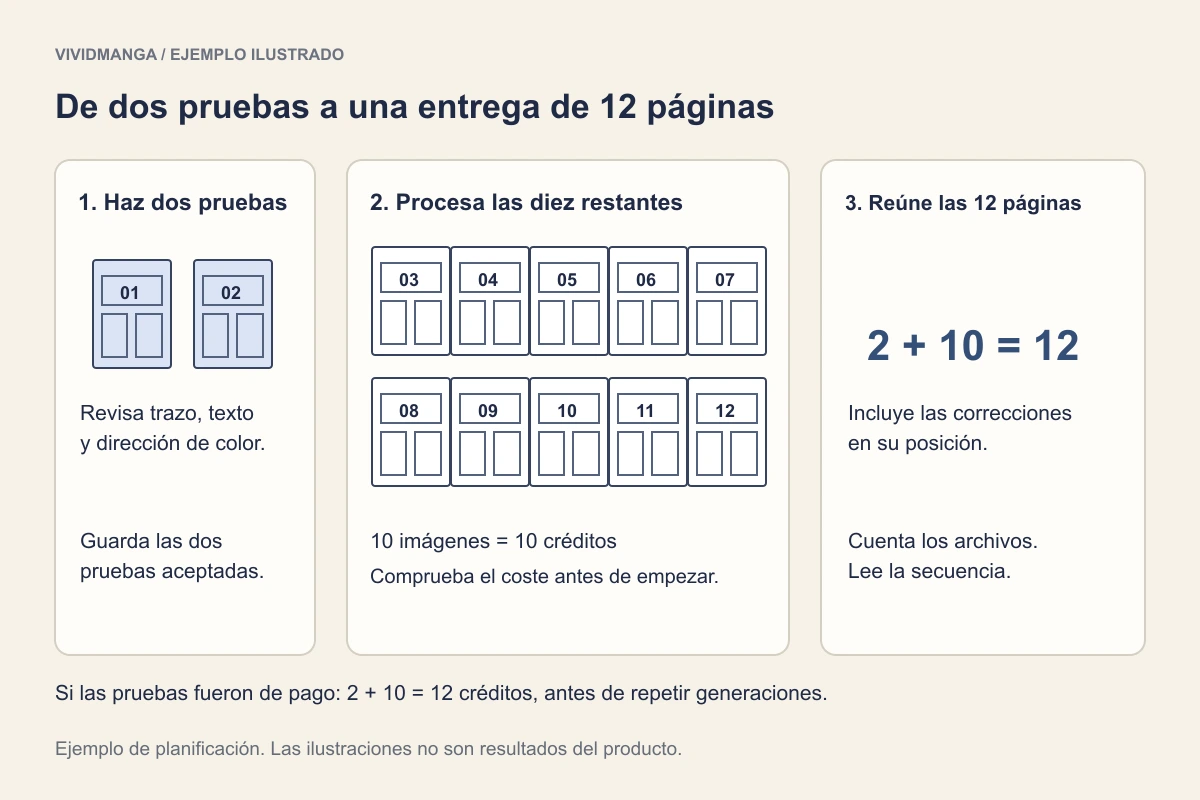
Con la tarifa actual de un crédito por imagen, este lote de diez requiere diez créditos. Si las dos pruebas también fueron generaciones de pago, el ejemplo suma 2 + 10 = 12 créditos antes de cualquier nueva generación. Volver a enviar las pruebas dentro de un lote de 12 implica procesarlas otra vez. Comprueba la estimación de tu cuenta y los planes y créditos antes de continuar.
El estilo elegido se aplica como dirección común al lote. No equivale a fijar automáticamente el color de cada personaje. Guarda por separado una referencia de los colores que quieres conservar y úsala cuando revises los resultados.
Compara las páginas juntas, no solo las miniaturas
Abre dos páginas contiguas y busca los elementos que se repiten: pelo, ropa, accesorios y zonas de sombra. Una ficha con muestras de color puede servir como referencia. Pon nombres concretos, como "abrigo, luz neutra" o "cabello, escena interior", para no confundir una variación de iluminación con un error.
La ficha es una ayuda externa para tu revisión. Este flujo no depende de que el sistema importe una paleta, identifique personajes o mantenga sus colores de forma automática. Si necesitas una correspondencia exacta con una referencia, decide qué ajustes harás en tu editor después de ver las pruebas.
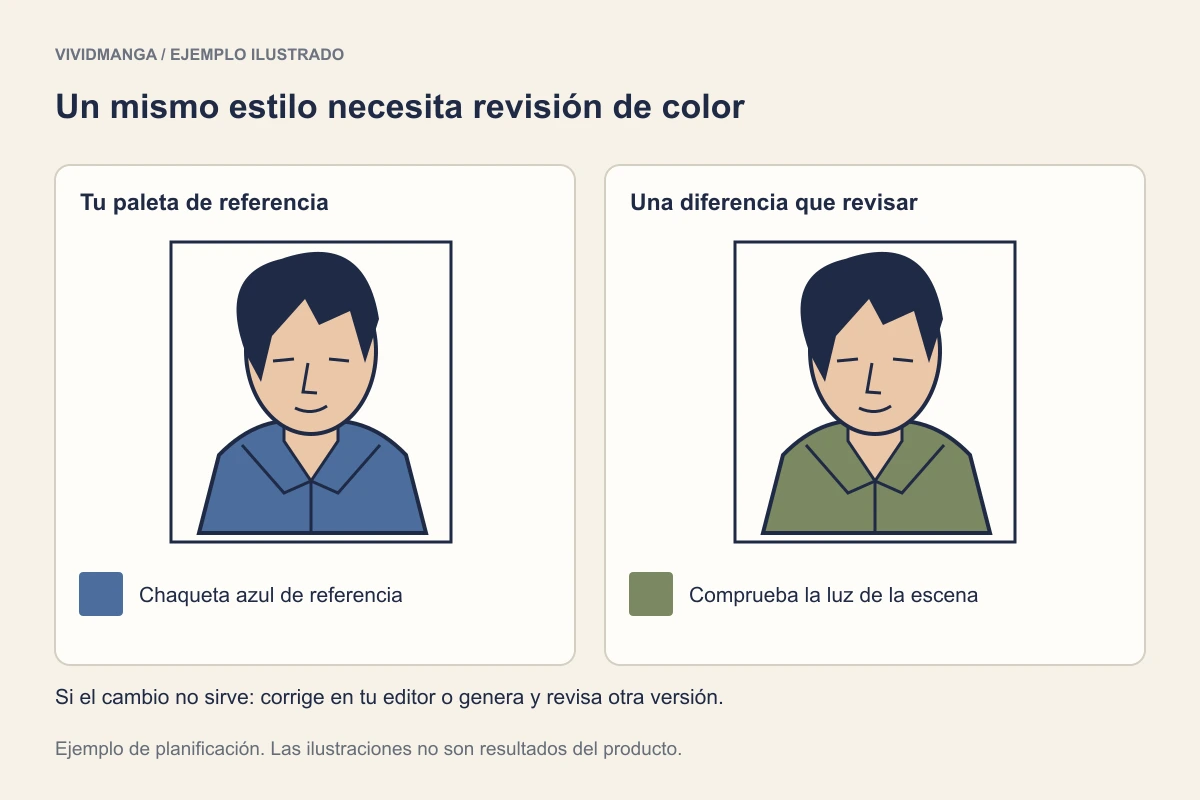
Las ilustraciones del artículo explican decisiones de trabajo; no muestran resultados medidos del coloreador.
Cuando encuentres una diferencia, describe dónde aparece y por qué necesita un cambio. "Página 07, abrigo demasiado claro respecto a la escena anterior" permite actuar. "Mejorar calidad" deja el problema sin definir. Comprueba también bocadillos, contornos finos y detalles pequeños: la continuidad de color no es el único criterio para aceptar una página.
| Lo que ves | Qué hacer |
|---|---|
| La página terminó, pero el color no te convence | Corregir en el editor o generar una versión nueva por separado |
| La página tiene un estado de procesamiento fallido | Revisar el estado y utilizar la opción de reintento para fallos |
| El trabajo se detuvo por falta de saldo | Comprobar los créditos y el estado antes de continuar |
| El archivo descargado está incompleto | Compararlo con la lista y resolver las ausencias antes de entregar |
El reintento manual de una página fallida vuelve a reservar el coste de esa página. Si termina en otro fallo de procesamiento, se devuelve la reserva; comprueba el estado y el saldo de tu cuenta. Esto no equivale a repetir gratis una página que ya se completó.
No confundas un resultado que rechazas por criterio artístico con una generación que falló técnicamente. Una nueva dirección de color puede requerir otra generación y otro coste. Después de sustituir una página, vuelve a leerla junto a sus vecinas y registra cuál es la versión aceptada.
Cierra la entrega con doce archivos comprobados
Extrae el ZIP y cuenta las imágenes que contiene. Reúne las diez salidas del lote con las dos pruebas aceptadas en una carpeta final. Debe haber una versión por cada una de las 12 posiciones del ejemplo, incluidas las sustituciones que hayas aprobado.
Comprueba el contenido real del archivo comprimido; su nombre o el contador de una pantalla no bastan para certificar la entrega. Abre los archivos y lee la secuencia completa. Cuando una página falta o conserva una corrección pendiente, déjalo anotado y resuélvelo antes de enviarla al cliente o publicarla.
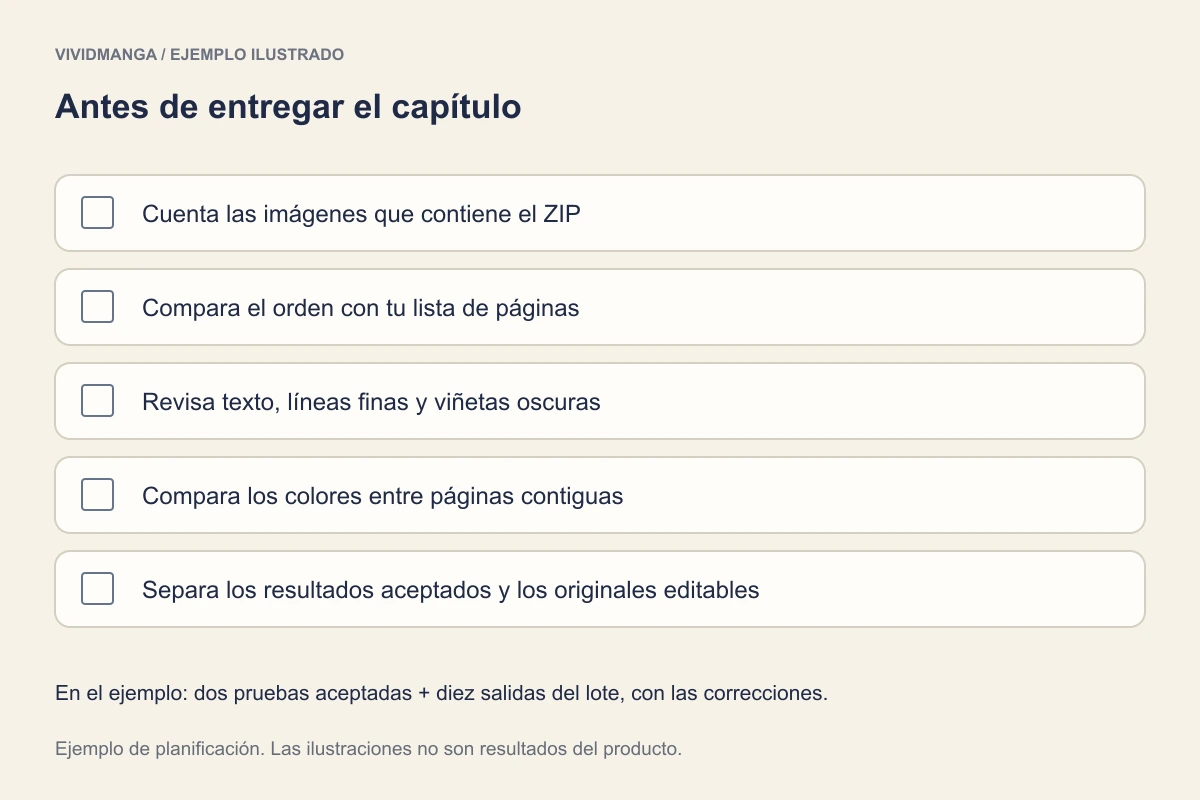
Mantén los originales editables y las versiones descartadas fuera de esa carpeta final. El ZIP contiene imágenes renderizadas, no un proyecto con capas de línea, color y rotulación. Si el destino es una imprenta, comprueba las dimensiones reales de las imágenes y sus requisitos de entrega. El lote no garantiza la resolución original ni un archivo listo para impresión.
Guarda una copia propia de los resultados aceptados y del proyecto. Si quieres evaluar cuánto trabajo te aporta este flujo, anota por separado la duración de cada generación que observes y el tiempo de revisión manual. El tiempo transcurrido desde que empiezas un capítulo incluye pausas y decisiones; este ejemplo no lo presenta como tiempo de procesamiento del servicio.
Preguntas sobre el primer lote
¿Puedo colorear manga por lotes sin preparar un ZIP?
Sí. Puedes seleccionar varias imágenes compatibles o utilizar un ZIP/CBZ. Prepara nombres y posiciones antes de subirlas y comprueba la cantidad detectada.
¿Las dos pruebas se incluyen gratis en el lote?
Son generaciones independientes. En este ejemplo guardas las dos pruebas aceptadas y procesas solo las diez imágenes restantes. Si las pruebas son de pago, suman dos créditos a los diez del lote, antes de nuevas generaciones.
¿Recibiré las capas para seguir coloreando?
El lote entrega imágenes WebP renderizadas dentro de un ZIP. Conserva las capas y los originales en tu programa de dibujo para continuar con las correcciones que necesites.
¿Cuándo conviene no ampliar a todo el capítulo?
Cuando las pruebas requieren demasiada reconstrucción, no sirven para la dirección artística del encargo o no tienes permiso para enviar el material a un servicio externo. Resuelve ese punto con una página antes de procesar las demás.